Domain nayy.de kaufen?
Wir ziehen mit dem Projekt
nayy.de um.
Sind Sie am Kauf der Domain
nayy.de interessiert?
domain@kv-gmbh.de · 0541-91531010
Domain nayy.de kaufen?
Hama oder Isy?
Die Entscheidung zwischen Hama und Isy hängt von persönlichen Vorlieben und individuellen Bedürfnissen ab. Beide Marken bieten eine Vielzahl an Produkten im Bereich Elektronik und Zubehör an. Es kann hilfreich sein, Bewertungen und Erfahrungen anderer Kunden zu lesen, um die richtige Wahl zu treffen. **
Wie funktioniert Google Lens?
Google Lens ist eine visuelle Suchmaschine, die mithilfe von künstlicher Intelligenz und maschinellem Lernen arbeitet. Sie kann Objekte, Texte und andere visuelle Informationen erkennen und analysieren. Um Google Lens zu verwenden, öffnet man die Kamera-App auf einem kompatiblen Gerät und richtet sie auf das Objekt, das man identifizieren möchte. Google Lens analysiert dann das Bild und liefert relevante Informationen, wie z.B. ähnliche Produkte, Textübersetzungen oder Informationen zu Sehenswürdigkeiten. Man kann auch Screenshots oder bereits aufgenommene Bilder hochladen, um sie mit Google Lens zu analysieren. **

Ähnliche Suchbegriffe für Hama-Smart-Snap---lens
Top-Angebote
Produkte zum Begriff Hama-Smart-Snap---lens:
-
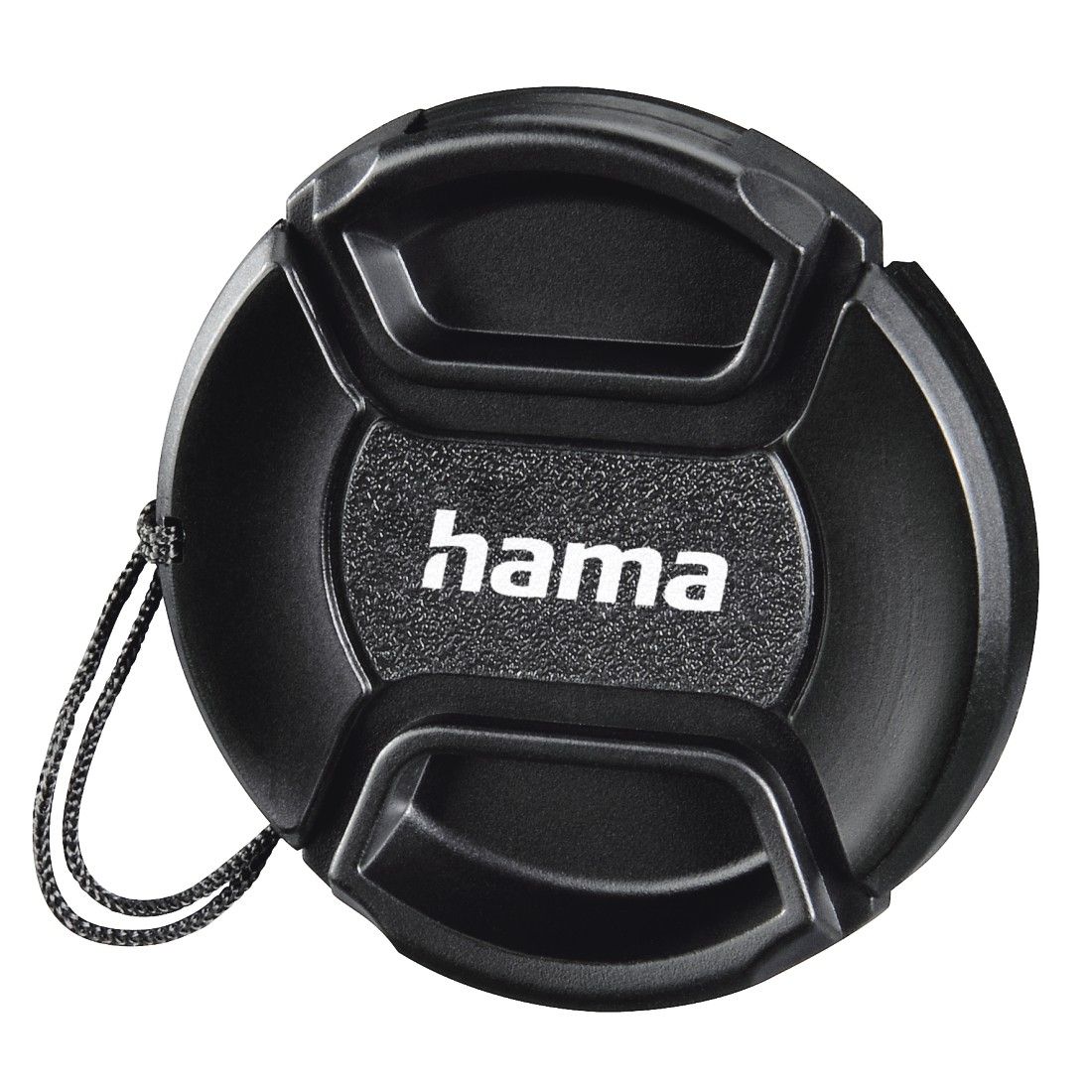
Hama SMART-SNAP Objektivdeckel 40.5mmZum Schutz des Objektivs vor Kratzern, Staub und anderen Verschmutzungen. Snap-Funktion zur schnellen und sicheren Befestigung am Filtergewinde des Objektivs. Sicherungskordel zum Festbinden an Kamera und Objektiv. Kann auch an Filtern befestigt werden. Technische Eigenschaften:. Ausführung: Klemmmechanismus Smart-Snap. Deckelart: Frontdeckel. Farbe: Schwarz. Für Einschraubfassung: 40,5 mm. Passend für: Universell einsetzbar5,99 €*Versand: 5,95 €Sichere Weiterleitung zum Anbieter



-
Was ist Google Lens?
Google Lens ist eine Funktion von Google, die es ermöglicht, Informationen über Objekte in der physischen Welt zu erhalten, indem man einfach die Kamera des Smartphones darauf richtet. Mit Google Lens kann man beispielsweise Texte in Bildern erkennen und übersetzen, Informationen zu Sehenswürdigkeiten erhalten oder Produkte identifizieren und kaufen. Es ist eine Art visuelle Suchmaschine, die das Internet mit der realen Welt verbindet. **
-
Hat jemand eine Idee, wie ich mir den gespeicherten Alarm der Hama Smart Home Solution Kamera anschauen kann?
Um den gespeicherten Alarm der Hama Smart Home Solution Kamera anzusehen, kannst du die entsprechende App verwenden, die normalerweise mit der Kamera geliefert wird. Öffne die App und navigiere zu den Alarmeinstellungen oder dem Alarmverlauf, um auf die gespeicherten Alarme zuzugreifen und sie anzusehen. Wenn du weitere Hilfe benötigst, solltest du dich an den Kundensupport von Hama wenden. **
-
Wie nutze ich Google Lens?
Um Google Lens zu nutzen, öffne die Google-App auf deinem Smartphone und tippe auf das Google Lens-Symbol in der Suchleiste. Alternativ kannst du auch die Kamera-App öffnen und auf das Google Lens-Symbol tippen. Richte dann die Kamera auf das Objekt, das du erkennen möchtest, und tippe auf den Bildschirm, um den Scanvorgang zu starten. Google Lens wird das Objekt identifizieren und dir relevante Informationen dazu anzeigen. Du kannst auch Texte übersetzen, QR-Codes scannen oder Informationen zu Sehenswürdigkeiten erhalten. **
-
Wie benutze ich Google Lens?
Um Google Lens zu verwenden, öffnen Sie die Google-App auf Ihrem Smartphone und tippen Sie auf das Google Lens-Symbol in der Suchleiste. Richten Sie dann die Kamera auf das Objekt, das Sie identifizieren oder nach Informationen suchen möchten. Google Lens wird das Objekt analysieren und Ihnen relevante Informationen dazu anzeigen. Sie können auch Screenshots oder Fotos aus Ihrer Galerie hochladen, um ähnliche Informationen zu erhalten. Google Lens kann auch Texte in Bildern erkennen und übersetzen sowie QR-Codes scannen. **


Wie deaktiviere ich Google Lens?
Um Google Lens zu deaktivieren, öffne die Google App auf deinem Smartphone und tippe auf das Menüsymbol in der unteren rechten Ecke. Gehe dann zu "Einstellungen" und wähle "Google Lens" aus. Dort kannst du die Funktion deaktivieren, indem du den Schalter neben "Google Lens aktivieren" ausschaltest. **
Wie deaktiviere ich Google Lens?
Um Google Lens zu deaktivieren, öffne die Google-App auf deinem Smartphone. Tippe auf dein Profilbild oder die Einstellungen und wähle dann "Google Lens" aus. Dort kannst du die Funktion deaktivieren. Alternativ kannst du auch in den Einstellungen deines Geräts nach "Google Lens" suchen und die Funktion dort deaktivieren. Wenn du Google Lens auf einem bestimmten Gerät deaktivieren möchtest, kannst du dies auch in den Einstellungen der Kamera-App tun. **
Top-Angebote
Produkte zum Begriff Hama-Smart-Snap---lens:
-
Hama SMART-SNAP Objektivdeckel 40.5mmZum Schutz des Objektivs vor Kratzern, Staub und anderen Verschmutzungen. Snap-Funktion zur schnellen und sicheren Befestigung am Filtergewinde des Objektivs. Sicherungskordel zum Festbinden an Kamera und Objektiv. Kann auch an Filtern befestigt werden. Technische Eigenschaften:. Ausführung: Klemmmechanismus Smart-Snap. Deckelart: Frontdeckel. Farbe: Schwarz. Für Einschraubfassung: 40,5 mm. Passend für: Universell einsetzbar5,99 €*Versand: 5,95 €Sichere Weiterleitung zum Anbieter
-
Hama oder Isy?
Die Entscheidung zwischen Hama und Isy hängt von persönlichen Vorlieben und individuellen Bedürfnissen ab. Beide Marken bieten eine Vielzahl an Produkten im Bereich Elektronik und Zubehör an. Es kann hilfreich sein, Bewertungen und Erfahrungen anderer Kunden zu lesen, um die richtige Wahl zu treffen. **
-
Wie funktioniert Google Lens?
Google Lens ist eine visuelle Suchmaschine, die mithilfe von künstlicher Intelligenz und maschinellem Lernen arbeitet. Sie kann Objekte, Texte und andere visuelle Informationen erkennen und analysieren. Um Google Lens zu verwenden, öffnet man die Kamera-App auf einem kompatiblen Gerät und richtet sie auf das Objekt, das man identifizieren möchte. Google Lens analysiert dann das Bild und liefert relevante Informationen, wie z.B. ähnliche Produkte, Textübersetzungen oder Informationen zu Sehenswürdigkeiten. Man kann auch Screenshots oder bereits aufgenommene Bilder hochladen, um sie mit Google Lens zu analysieren. **
-
Was ist Google Lens?
Google Lens ist eine Funktion von Google, die es ermöglicht, Informationen über Objekte in der physischen Welt zu erhalten, indem man einfach die Kamera des Smartphones darauf richtet. Mit Google Lens kann man beispielsweise Texte in Bildern erkennen und übersetzen, Informationen zu Sehenswürdigkeiten erhalten oder Produkte identifizieren und kaufen. Es ist eine Art visuelle Suchmaschine, die das Internet mit der realen Welt verbindet. **
-
Hat jemand eine Idee, wie ich mir den gespeicherten Alarm der Hama Smart Home Solution Kamera anschauen kann?
Um den gespeicherten Alarm der Hama Smart Home Solution Kamera anzusehen, kannst du die entsprechende App verwenden, die normalerweise mit der Kamera geliefert wird. Öffne die App und navigiere zu den Alarmeinstellungen oder dem Alarmverlauf, um auf die gespeicherten Alarme zuzugreifen und sie anzusehen. Wenn du weitere Hilfe benötigst, solltest du dich an den Kundensupport von Hama wenden. **
Ähnliche Suchbegriffe für Hama-Smart-Snap---lens
-
Huh, Yoon-Sun: Migration, Bildung und GesundheitMigration, Bildung und Gesundheit , Inklusive interkulturelle Pädagogik von Bewegung, Spiel und Sport: Problemstellungen - Grundlagen - Vermittlungsperspektiven , > , Erscheinungsjahr: 20240429, Produktform: Kartoniert, Titel der Reihe: Beiträge zur Praxeologie der Bewegung und des Sports##, Autoren: Huh, Yoon-Sun, Seitenzahl/Blattzahl: 436, Themenüberschrift: EDUCATION / General, Keyword: Migration; Bildung; und Gesundheit; interkulturellen Pädagogik; Bewegung; Spiel; Sport; ganzheitliche gesunde Entwicklung und Bildung; interkulturelle Bildung und Erziehung; Lebensspanne; Kindheit; Jugend; Erwachsenenleben; Lebensalter, Fachschema: Sport / Theorie, Forschung, Studium~Flucht / Kinderliteratur, Jugendliteratur~Bildungssystem~Bildungswesen, Fachkategorie: Kinder/Jugendliche: persönliche und soziale Themen: Migration und Flüchtlinge~Bildungssysteme und -strukturen, Warengruppe: TB/Erziehung/Bildung/Allgemeines /Lexika, UNSPSC: 49019900, Warenverzeichnis für die Außenhandelsstatistik: 49019900, Länge: 152, Breite: 227, Höhe: 28, Gewicht: 736, Produktform: Kartoniert, Genre: Sozialwissenschaften/Recht/Wirtschaft,48,00 €*Versand: 0,00 €Sichere Weiterleitung zum Anbieter
-
Natur und BildungNatur und Bildung , Fragen nach dem Verhältnis zwischen Natur und Menschen bzw. der Gesellschaft sind in Anbetracht zunehmender globaler Krisen aktueller denn je. Die komplexen Herausforderungen des 21. Jahrhunderts erfordern einen interdisziplinären Blick, um sie in Forschung, Vermittlung und Praxis tiefgründig durchdringen und verstehen zu können. In welchem Verhältnis stehen dabei Natur, Bildung und die Perspektiven unterschiedlicher Fachrichtungen? Die Beiträger*innen widmen sich sowohl praktischen als auch theoretischen Dimensionen. Dabei loten sie verschiedene fachdidaktische und pädagogische Potenziale aus, die in einer Auseinandersetzung mit den Zusammenhängen von Bildungsprozessen sowie dem weiten Begriffsfeld 'Natur' schlummern. , Karosserie & Exterieur Styling > Auto-Tuning & -Styling , Erscheinungsjahr: 20240711, Titel der Reihe: Sozial- und Kulturgeographie#63#, Redaktion: Feige, Sophia~Richter, Nicola Sophie, Seitenzahl/Blattzahl: 230, Abbildungen: 4 SW-Abbildungen, 10 Farbabbildungen, Themenüberschrift: SOCIAL SCIENCE / Human Geography, Keyword: 21. Jahrhundert; 21st Century; Bildung; Crisis; Cultural Geography; Didactics; Didaktik; Education; Fachlichkeit; Geographie; Geographiedidaktik; Geography; Geography Education; Gesellschaft; Human; Interdisciplinarity; Interdisziplinarität; Krise; Kulturgeographie; Mensch; Natur; Nature; Raum; Social Geography; Society; Sozialgeographie; Space, Fachschema: Anthropogeografie~Geografie / Anthropogeografie~Humangeografie~Philosophie, Fachkategorie: Philosophie, Warengruppe: HC/Geografie, UNSPSC: 49019900, Warenverzeichnis für die Außenhandelsstatistik: 49019900, Länge: 225, Breite: 147, Höhe: 17, Gewicht: 368, Produktform: Kartoniert, Genre: Mathematik/Naturwissenschaften/Technik/Medizin,45,00 €*Versand: 0,00 €Sichere Weiterleitung zum Anbieter
-
Wie nutze ich Google Lens?
Um Google Lens zu nutzen, öffne die Google-App auf deinem Smartphone und tippe auf das Google Lens-Symbol in der Suchleiste. Alternativ kannst du auch die Kamera-App öffnen und auf das Google Lens-Symbol tippen. Richte dann die Kamera auf das Objekt, das du erkennen möchtest, und tippe auf den Bildschirm, um den Scanvorgang zu starten. Google Lens wird das Objekt identifizieren und dir relevante Informationen dazu anzeigen. Du kannst auch Texte übersetzen, QR-Codes scannen oder Informationen zu Sehenswürdigkeiten erhalten. **
-
Wie benutze ich Google Lens?
Um Google Lens zu verwenden, öffnen Sie die Google-App auf Ihrem Smartphone und tippen Sie auf das Google Lens-Symbol in der Suchleiste. Richten Sie dann die Kamera auf das Objekt, das Sie identifizieren oder nach Informationen suchen möchten. Google Lens wird das Objekt analysieren und Ihnen relevante Informationen dazu anzeigen. Sie können auch Screenshots oder Fotos aus Ihrer Galerie hochladen, um ähnliche Informationen zu erhalten. Google Lens kann auch Texte in Bildern erkennen und übersetzen sowie QR-Codes scannen. **
-
Wie deaktiviere ich Google Lens?
Um Google Lens zu deaktivieren, öffne die Google App auf deinem Smartphone und tippe auf das Menüsymbol in der unteren rechten Ecke. Gehe dann zu "Einstellungen" und wähle "Google Lens" aus. Dort kannst du die Funktion deaktivieren, indem du den Schalter neben "Google Lens aktivieren" ausschaltest. **
-
Wie deaktiviere ich Google Lens?
Um Google Lens zu deaktivieren, öffne die Google-App auf deinem Smartphone. Tippe auf dein Profilbild oder die Einstellungen und wähle dann "Google Lens" aus. Dort kannst du die Funktion deaktivieren. Alternativ kannst du auch in den Einstellungen deines Geräts nach "Google Lens" suchen und die Funktion dort deaktivieren. Wenn du Google Lens auf einem bestimmten Gerät deaktivieren möchtest, kannst du dies auch in den Einstellungen der Kamera-App tun. **
* Alle Preise verstehen sich inklusive der gesetzlichen Mehrwertsteuer und ggf. zuzüglich Versandkosten. Die Angebotsinformationen basieren auf den Angaben des jeweiligen Shops und werden über automatisierte Prozesse aktualisiert. Eine Aktualisierung in Echtzeit findet nicht statt, so dass es im Einzelfall zu Abweichungen kommen kann. ** Hinweis: Teile dieses Inhalts wurden von KI erstellt.